設定 Meta 廣告的目錄商品組合
透過 CYBERBIZ Meta Ads App 建立目錄商品組合,篩選特定商品以投放 Meta 目錄型或圖片型廣告。
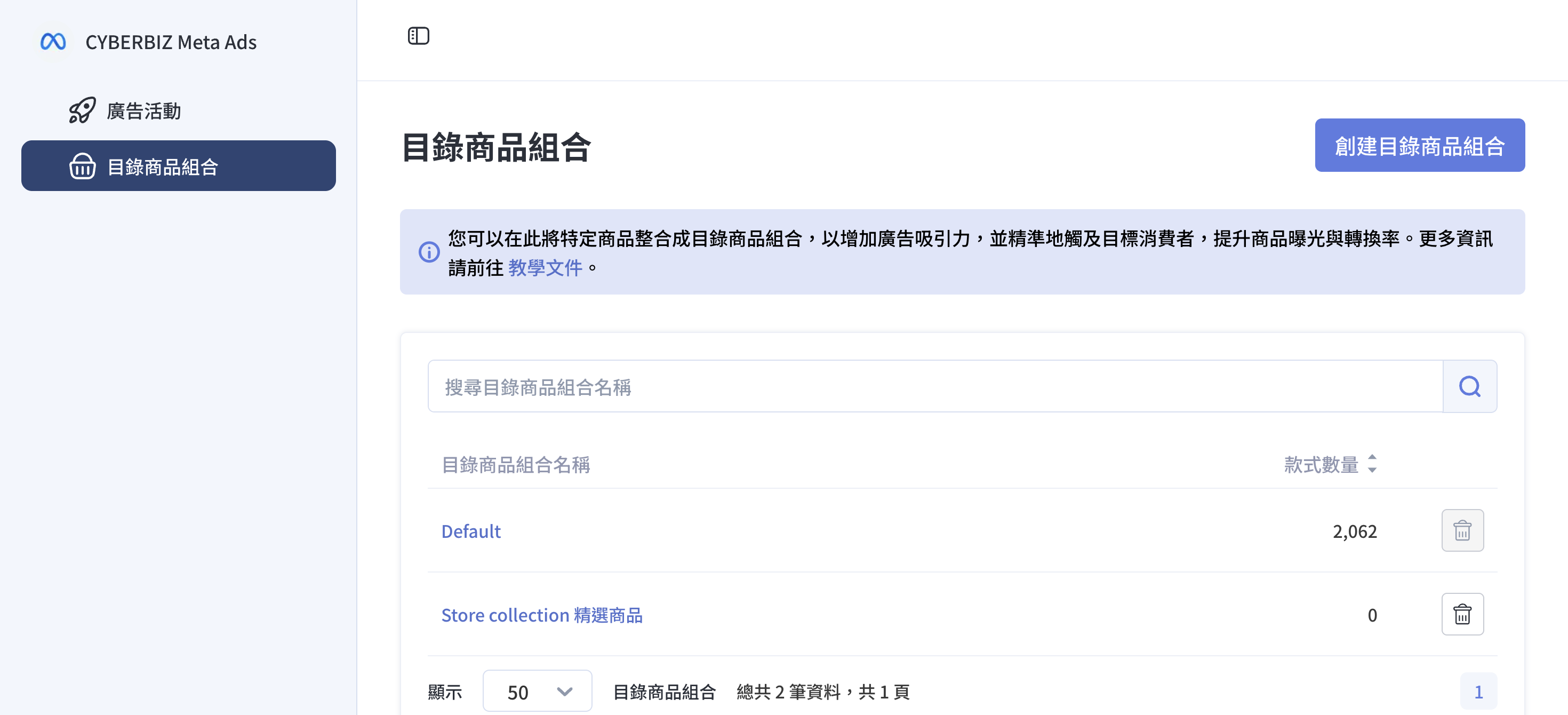
Meta 廣告目錄商品組合說明
「Meta 廣告目錄商品組合」功能,能讓商家因應特殊促銷檔期或特定銷售需求,直接從 CYBERBIZ 後台篩選出特定的商品組合,並精準地投放在 Meta 的目錄型廣告或圖片型廣告中。
設定前置必要條件
在開始新增商品組合前,請務必確認完成以下事項:
新增目錄商品組合步驟
-
進入 Meta Ads App:登入 CYBERBIZ 管理後台,前往 第三方整合 > 臉書 Facebook 設定(廣告/註冊登入) > 目錄商品組合。
- 尚未串接:點擊「立即串接」進行初始化(參考:安裝 Meta Ads App)。
- 已完成串接:點擊「立即前往」。
-
啟動創建:點擊左側導覽列的 目錄商品組合 > 創建目錄商品組合。

-
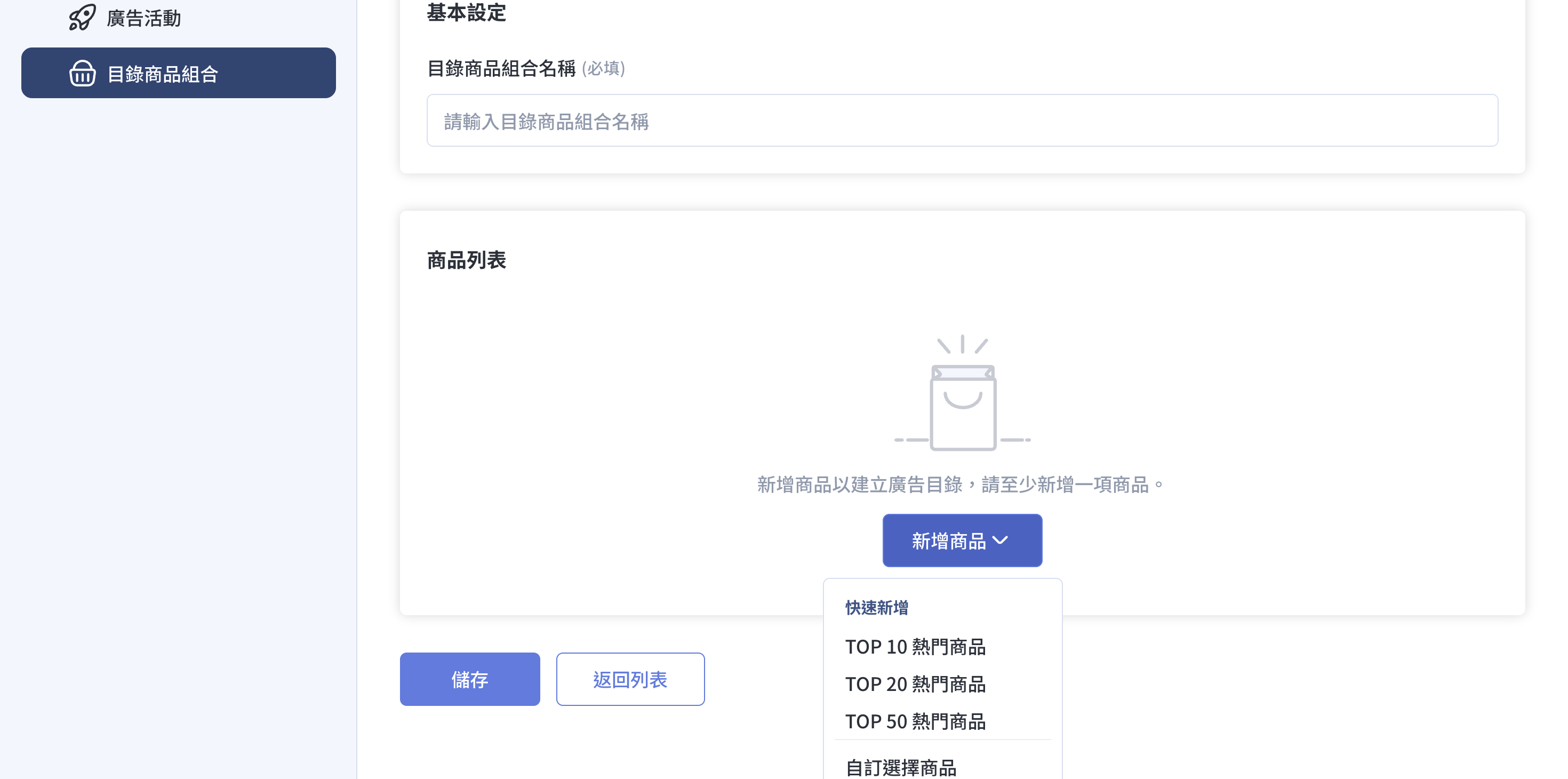
命名與新增:輸入「目錄商品組合名稱」,點擊「新增商品」並選擇加入方式:
- 快速新增:可直接選取系統計算的 TOP 10 / 20 / 50 熱門商品。
- 自訂選擇商品:點選後進入進階篩選介面。
-
篩選與限制條件:若選擇「自訂選擇商品」,可以透過以下邏輯精確篩選商品:
- 彈性篩選:可先切換 所有商品 或 熱門商品 範疇,再依據類型、標籤、廠商或關鍵字進行搜尋。
- 選取限制:系統僅支援選取狀態為「公開」且「已上架」的商品。
- 自動排除機制:帶有「贈品」或「排除product feed」標籤的商品將無法被選取。瞭解 如何設定商品排除標籤
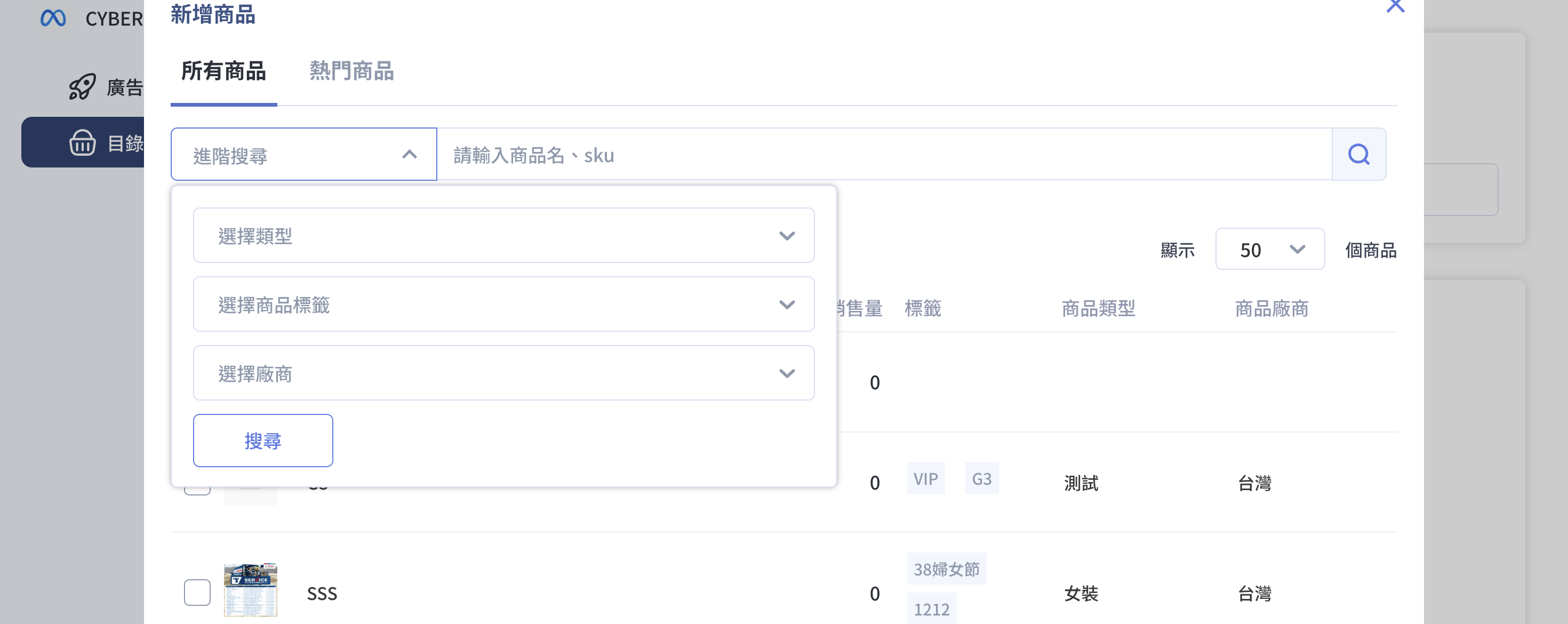
篩選邏輯設定請參考 後台商品篩選設定。
-
確認並儲存:確認商品清單無誤後,點擊右下角「確認新增」並「儲存」,即完成組合建立。
-
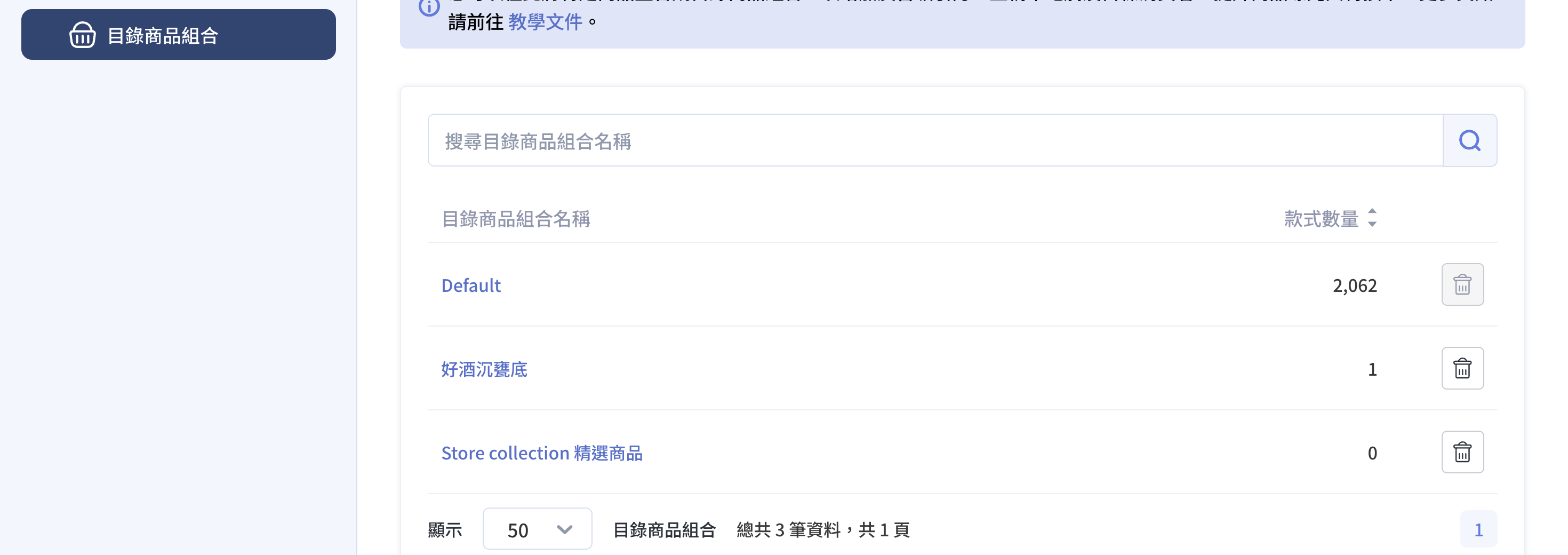
管理與檢視:儲存成功後,您可以在「目錄商品組合」首頁的列表區域,查看、編輯或刪除已建立的組合。
商品同步與異常排除
手動更新目錄
若您剛在官網後台更新商品資料,該資訊可能不會立即反應在 Meta。若遇到選取商品卻導致更新失敗,可依下列步驟手動更新目錄:
- 進入操作頁面:登入 CYBERBIZ 管理後台,前往 第三方整合 > 臉書 Facebook 設定(廣告/註冊登入) > 基本設定。
- 執行手動更新:於「商品目錄」區塊點擊「手動更新」,系統將即時將最新的商品資料推送至 Meta。

Meta 端更新
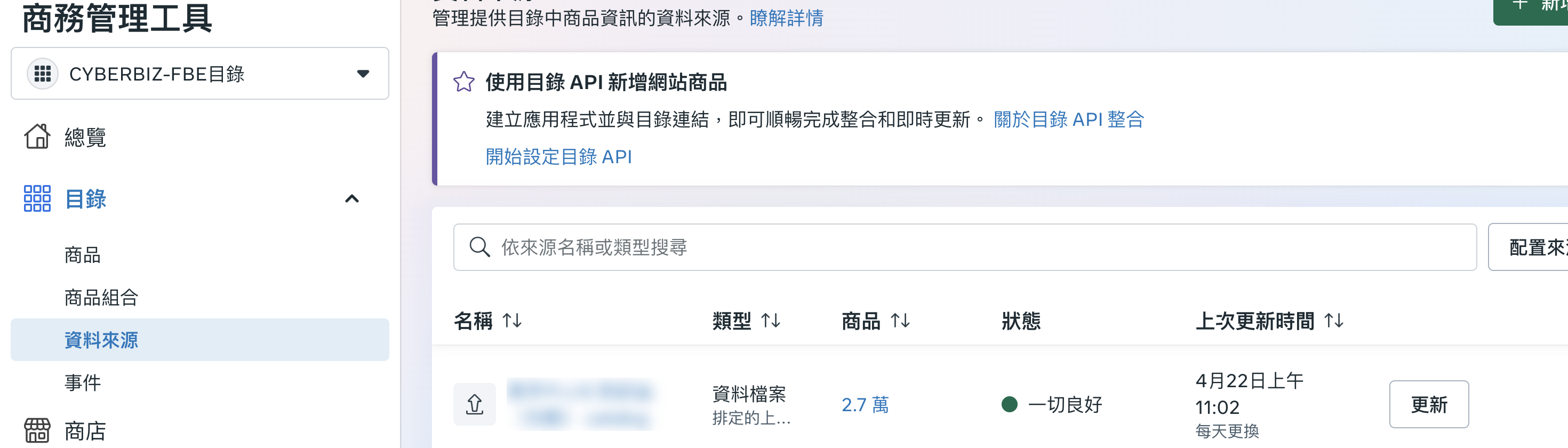
若 CYBERBIZ 端更新後仍無法同步,您也可以前往 Meta 商務管理工具強制更新資料來源:
- 進入商務管理工具:登入 Meta 商務管理工具,點擊目標目錄。
- 選擇資料來源:進入目標目錄後,點擊 目錄 > 資料來源。
- 要求更新:點擊「更新」按鈕,強制同步商品資料。
應用於廣告活動
建立好目錄商品組合後,即可依此創建廣告:
- 在 Meta Ads App 中的 廣告活動 分頁,點擊「創建廣告活動」。
- 在 廣告創意設定 中,可在「目錄商品組合」欄位選取您剛建立好的商品清單。
- 後續可搭配 Meta 的「高效速成行銷活動 (ASC)」進行投放,讓 AI 自動優化受眾與版位。

後續操作
常見問題
哪些商品無法被選入目錄商品組合?
- 狀態非「公開」或「已上架」的商品
- 帶有「贈品」或「排除product feed」標籤的商品
目錄商品組合建立後多久會同步到 Meta?
系統會自動同步。若未立即反應,可至「手動更新目錄」強制更新。
如何確認商品已成功同步到 Meta 目錄?
在建立廣告活動時,若商品能在「目錄商品組合」中選取即表示同步成功;或至 Meta 商務管理工具 查看目錄資料。
最後更新:2026-04-22